In diesem praxisorientierten Workshop lernen Jugendliche spielerisch, wie sie ihre Daten schützen und verantwortungsvoll mit digitalen Werkzeugen umgehen können. Im Mittelpunkt stehen freie und offene Softwarelösungen (FOSS), praktische Datenschutztechniken sowie ein kreativer Zugang zu Künstlicher Intelligenz.
Alle Inhalte sind handlungsorientiert aufgebaut: Die Teilnehmenden arbeiten aktiv mit, probieren selbst aus, und erleben durch kleine Challenges motivierende Erfolgsmomente. Der Workshop berücksichtigt unterschiedliche Lernniveaus: Während grundlegende Übungen gemeinsam erarbeitet werden, bieten freiwillige Zusatzchallenges Raum für individuelle Vertiefung – z. B. das Entfernen von Bildmetadaten mit Bash-Skripten.
Begleitet wird der Workshop von einer betreuten Lernumgebung, in der auch Einsteiger direkt Ergebnisse erzielen können. Für besonders motivierte Teilnehmende stehen zusätzliche Aufgaben bereit, die selbstständig – z. B. mit Hilfe von Tools wie Duck.AI – gelöst werden können.
Ziele:
-
Sensibilisierung für Datenschutz und digitale Selbstbestimmung
-
Förderung von Medienkompetenz durch Anwendung freier Software
-
Stärkung eigenständigen Denkens und Problemlösefähigkeit
-
Niedrigschwelliger Einstieg in KI und technische Kreativität
Der Workshop folgt einem handlungsorientierten und differenzierten Lernansatz. Anstatt nur zuzuhören, arbeiten die Teilnehmenden aktiv mit: Sie probieren Werkzeuge selbst aus, bearbeiten kleine Aufgaben und erleben digitale Selbstbestimmung unmittelbar.
Die Übungen sind so gestaltet, dass sie für Einsteiger leicht zugänglich sind (z. B. durch Copy-Paste oder gemeinsame Durchführung). Gleichzeitig bieten freiwillige Challenges die Möglichkeit, das Wissen zu vertiefen und sich eigenständig weiterzuentwickeln.
Dabei wird bewusst auf klassische Frontalvermittlung verzichtet – stattdessen stehen Neugier, Selbstwirksamkeit und individuelle Lernerfolge im Fokus. Freie Tools wie Duck.AI helfen den Teilnehmenden dabei, sich eigene Lösungen zu erarbeiten – so werden Problemlösefähigkeit, Medienkompetenz und technisches Selbstvertrauen gefördert.
Das Konzept orientiert sich am Prinzip "Learning by Doing" – ganz im Sinne eines modernen, emanzipatorischen Bildungsverständnisses.
Wir haben uns bewusst gegen ein vereinfachtes Schulformat und für ein akademisch strukturiertes Vorlesungsdesign entschieden, um den Teilnehmenden eine ernsthafte, respektvolle und motivierende Lernumgebung zu bieten.
Die Präsentation im Stil einer universitären Vorlesung funktioniert aus mehreren Gründen besonders gut: Sie begegnet den Jugendlichen auf Augenhöhe und vermittelt ihnen das Gefühl, ernst genommen zu werden – nicht als Schüler, sondern als mündige, denkende Menschen. Die hohe Informationsdichte erzeugt dabei keinen Frontalunterricht, sondern schafft Struktur und Orientierung für die praktischen Teile des Workshops. Durch die klare Gliederung in thematische Blöcke können Inhalte gezielt nachgeschlagen und später vertieft werden, was den langfristigen Lernerfolg fördert. Die Folien sind nicht zur passiven Rezeption gedacht, sondern dienen als begleitendes Toolset für Hands-on-Phasen, in denen Theorie und Praxis direkt miteinander verknüpft werden – etwa bei der Analyse von Metadaten oder der Arbeit mit VeraCrypt. Das universitäre Branding der Folien steigert zusätzlich die Motivation: Viele Jugendliche empfinden es als Auszeichnung, mit „echten“ Materialien zu arbeiten, und gewinnen so ein erstes Gefühl für akademische Arbeitsweisen. Gleichzeitig vermittelt das Format nicht nur Inhalte, sondern auch eine Vorstellung davon, wie Lernen an einer Hochschule funktioniert – ein wertvoller Impuls für ihre weitere Bildungsbiografie.
Im Rahmen dieses Workshops wird bewusst auf die Verwendung authentischer, realitätsnaher Beispiele gesetzt. Die behandelten Fakenews stammen aus tatsächlichen Quellen (TikTok), die analysierten Bilder mitsamt Metadaten stammen von echten Flickr-Profilen, und sämtliche Inhalte basieren auf relevanten, gegenwärtigen Phänomenen, wie sie Jugendlichen tagtäglich im digitalen Raum begegnen.
Die Entscheidung für echtes Material folgt einem klaren didaktischen Konzept: Jugendliche werden dort abgeholt, wo sie stehen – in einer digitalen Welt, in der Informationsflut, Desinformation und visuelle Medien omnipräsent sind. Um Medienkompetenz, kritisches Denken und digitale Mündigkeit zu fördern, ist es zentral, mit Inhalten zu arbeiten, die ihre Lebensrealität widerspiegeln.
Künstlich konstruierte Beispiele erzeugen oft Distanz oder werden als irrelevant empfunden. Durch die Konfrontation mit unverfälschten Daten und realen Szenarien wird ein erhöhter Identifikationsgrad sowie ein tieferes inhaltliches Verständnis erreicht. Nachhaltiges Lernen gelingt nur, wenn Inhalte nicht nur kognitiv erfasst, sondern auch emotional und sozial als bedeutsam erlebt werden.
Die Verwendung echter Beispiele ermöglicht darüber hinaus die förderliche Auseinandersetzung mit Ambiguität, Mehrdeutigkeit und Unsicherheit – Kompetenzen, die in der heutigen Informationsgesellschaft von zentraler Bedeutung sind. Sie regen zur Diskussion an, fordern Positionierung und aktivieren intrinsische Motivation.
Kurzum: Authentizität schafft Relevanz – und Relevanz ist der Schlüssel zu wirksamem Lernen.
- Folien/ → Präsentationsfolien (.pdf)
- Medien/ → Relevante Beiträge aus Medien (Zeitungen, Magazine, TV)
- Ressourcen/ → Zusätzliche Materialien
- Beispiele/ → Einfache Code-Beispiele für HTML, CSS und JavaScript
- Hands-on/ → Materialien für die Hands-on-Aufgaben bzw. Challenges
- Zusatz/ → vertiefende Materialien zu den Themen
- links.md → Nützliche Links und Ressourcen
- Vortrag: Was ist Open Source und warum ist Datenschutz wichtig?
- Diskussion: Einblick in aktuelle Themen und weiterführende Ressourcen
- Hands-on: Viele praxisnahe Aufgaben, die die Jugendlichen direkt umsetzen können!
- Challenges: Spannende, vertiefte Herausforderungen, die den Jugendlichen helfen, das Gelernte weiter zu vertiefen und anzuwenden!
- Einführung: Grundlagen von HTML, CSS und JavaScript
- Live-Coding: Gemeinsam programmieren wir mit den Jugendlichen ein einfaches Mini-Game
- Hands-on: Die Jugendlichen erstellen ihr eigenes Mini-Game mit der Hilfe von Duck.AI
- Präsentation: Sie zeigen ihr Spiel und teilen ihre Erfahrungen
Zum Start des Workshops wird gemeinsam über das Terminal ein vorbereitetes GitHub-Repository geklont, das alle Übungsdaten und Aufgaben enthält. Damit ist sichergestellt, dass alle Teilnehmenden sofort mit dem Arbeiten beginnen können.
-
Ziel: Zugriff auf alle benötigten Dateien und Skripte.
-
Werkzeuge: Terminal, Git
Die Teilnehmenden analysieren Fotos von öffentlichen Flickr-Profilen auf versteckte Metadaten wie GPS-Koordinaten. Falls vorhanden, wird der exakte Aufnahmeort über OpenStreetMap ermittelt. Diese Übung zeigt sehr anschaulich, wie viele private Informationen unbemerkt in Bildern enthalten sein können.
-
Ziel: Sensibilisierung für Metadaten in digitalen Bildern.
-
Werkzeuge: Terminal,
exiftool, Firefox, OpenStreetMap
Nach einem kurzen Theorieteil zum Thema Passwortstärke wird überprüft, wie sicher „sichere“ Passwörter in der Praxis tatsächlich sind. Die Teilnehmenden versuchen, eine verschlüsselte PDF-Datei zu knacken, um ein realistisches Gefühl für Passwortsicherheit zu entwickeln.
-
Ziel: Kritisches Hinterfragen von Passwortsicherheit und besseres Verständnis für Angriffsmethoden.
-
Werkzeuge: Terminal, Python, John the Ripper, verschlüsselte Beispiel-Datei
Es wird gezeigt, wie man mit einem Passwortmanager wie KeePassXC starke Passwörter erzeugt, speichert und sicher verwaltet. Dabei wird erläutert, warum Merkbarkeit nicht immer gleich Sicherheit bedeutet.
-
Ziel: Einführung in sichere Passwortstrategien und praktische Nutzung eines Passwortmanagers.
-
Werkzeuge: KeePassXC
Anhand realer Webseiten wird demonstriert, wie viele Tracker aktiv sind und wie man sie identifizieren und blockieren kann. Dabei kommt uBlock Origin zum Einsatz, ein Tool, das viele bereits aus dem Alltag kennen, aber selten in seiner ganzen Funktionalität nutzen.
-
Ziel: Erkennen und Blockieren von Tracking-Technologien zur Verbesserung des Datenschutzes.
-
Werkzeuge: Firefox, uBlock Origin, Browser-Entwicklertools
Die Teilnehmenden lernen, wie man mit VeraCrypt verschlüsselte Container erstellt und darin sensible Daten sicher speichert. Im praktischen Beispiel wird eine KeePass-Datenbank in einem verschlüsselten Container abgelegt.
-
Ziel: Verständnis für Verschlüsselung und digitale Tarnung.
-
Werkzeuge: VeraCrypt
Es wird gezeigt, wie sich klassische Messenger wie Facebook Chat in Pidgin einbinden lassen und wie man über das OTR-Protokoll (Off-the-Record Messaging) verschlüsselte Kommunikation aufbauen kann. Dabei werden auch die Grenzen dieser Technik diskutiert.
-
Ziel: Praktische Einführung in verschlüsselte Kommunikation.
-
Werkzeuge: Pidgin, purple-facebook, OTR-Plugin
Zwei kurze TikTok-Videos, die bewusst falsche Informationen verbreiten, werden analysiert. Zunächst wird demonstriert, wie aus einem Video mit Tools wie mpv und GIMP einzelne Frames extrahiert werden. Anschließend nutzen die Teilnehmenden Rückwärtssuchen wie Google Bilder und TinEye, um die tatsächliche Herkunft der verwendeten Bilder zu ermitteln.
-
Ziel: Kritisches Denken schulen und Recherchetechniken gegen Desinformation anwenden.
-
Werkzeuge: mpv, GIMP, Firefox, Google Bildersuche, TinEye
Die Teilnehmenden sehen sich an, welche Bewegungsdaten von ihren Smartphones aufgezeichnet wurden – sowohl über die Google Maps Timeline als auch über Apples Standortverlauf. Diese Übung führt meist zu einem Aha-Effekt, da viele nicht wissen, wie genau ihre Wege gespeichert werden.
-
Ziel: Sensibilisierung für das Tracking durch mobile Endgeräte.
-
Werkzeuge: eigenes Smartphone, Google Maps oder Apple Einstellungen
Mit dem Tor-Browser wird gezeigt, wie sich Internetzensur technisch umgehen lässt. Zusätzlich wird demonstriert, wie Netzsperren durch alternative DNS-Server ausgehebelt werden können. Die Unterschiede beider Ansätze werden gemeinsam reflektiert.
-
Ziel: Die Teilnehmenden lernen, wie sie Internetzensur umgehen können.
-
Werkzeuge: Tor Browser, DNS-Änderung (z. B. Google, Cloudflare)
Nach einer kurzen Einführung testen die Teilnehmenden fünf KI-Modelle (BLIP, DistilBERT, GPT-2, EasyOCR, Real-ESRGAN) direkt über eine Weboberfläche. Dabei können sie kreativ werden und die Fähigkeiten der Modelle ausprobieren.
-
Ziel: Verständnis für verschiedene KI-Anwendungen entwickeln und eigene Eindrücke sammeln.
-
Werkzeuge: Firefox
1. VM-Check Challenge (Hidden!!!)
-
Ziel: Wer zuerst checkt, dass er in einer VM ist, gewinnt!
-
Hinweis: Wenn sie kommen sind die VMs bereits gestartet und laufen im Vollbildmodus! Diese Challenge wird auch nicht erwähnt!
-
Ziel: Als erster alle Metadaten aus einem Bild entfernen!
-
Zusatz: Ein Bash-Skript erstellen, das alle Bilder im aktuellen Verzeichnis strippt!
-
Ziel: Als erster das verschlüsselte Zip-Archiv knacken!
-
Zusatz: Das Passwort aus der PDF-Datei entfernen!
-
Ziel: Einen versteckten VeraCrypt-Container in einem Video verstecken, wobei der äußere Container ein harmloses Rickroll-Meme enthält und das versteckte Volume eine KeePass-Datenbank mit sensiblen Daten beherbergt.
-
Zusatz: Das Rickroll-Meme, das im äußeren Container versteckt werden soll, wird selbst über das Terminal von YouTube heruntergeladen!
- Ziel Die Teilnehmenden bauen Steghide aus dem Quellcode und verstecken die KeePass-Datenbank in einem Bild. Die versteckte Datenbank muss mit dem korrekten Passwort wiederherstellbar sein.
Eine Packung Manner Schnitten warten auf die Sieger der einzelnen Challenges!
Für die Abschlusschallenge erwartet die Sieger ein besonderer Preis!
- Keine direkte Hilfe von uns!
- Nur Duck.ai zur Unterstützung erlaubt!
- Die benötigten Programme sind teilweise nicht installiert und müssen von den Jugendlichen selbst über
aptinstalliert werden!
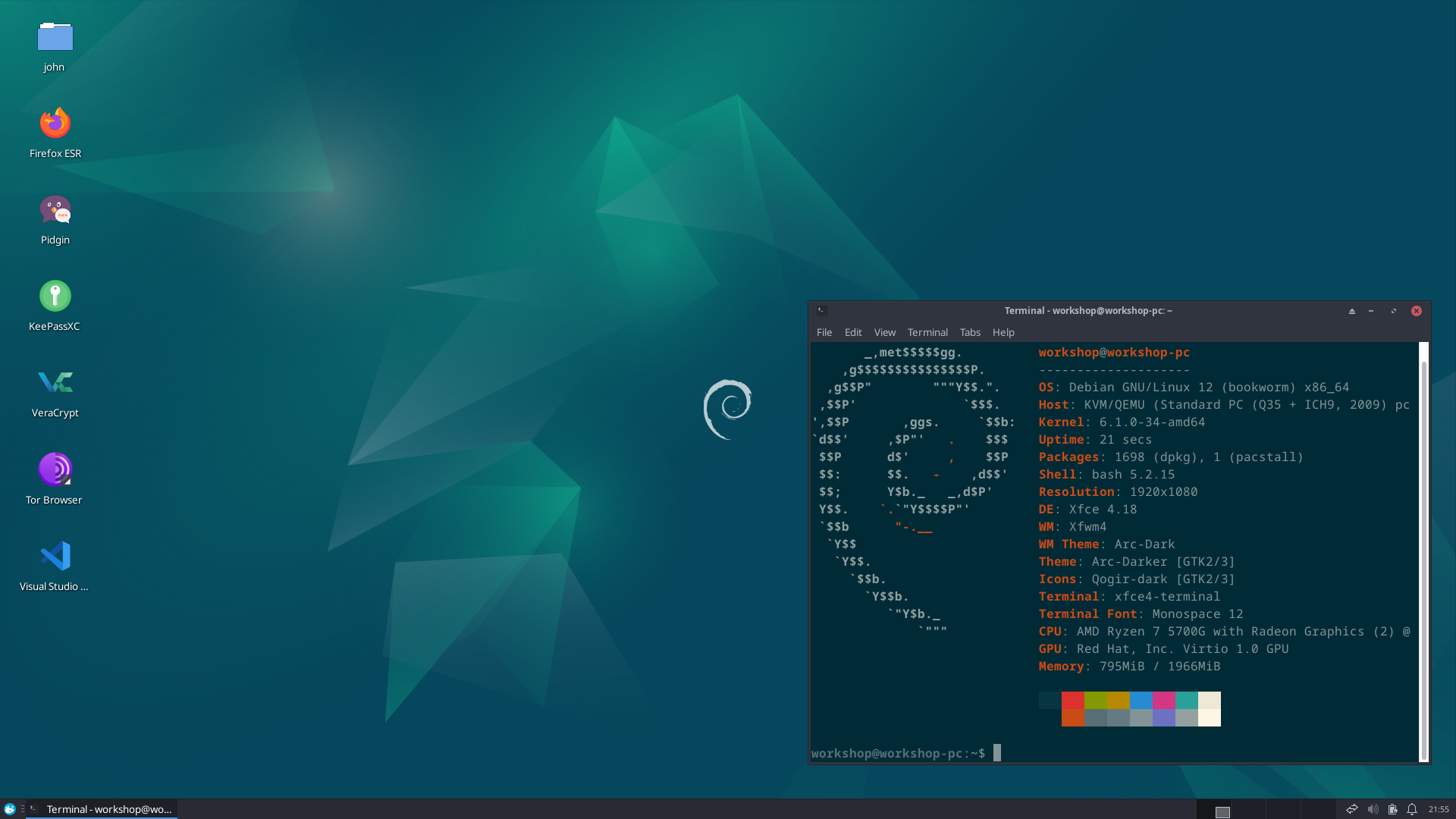
Die VM basiert auf Debian (Bookworm) und verwendet die Desktopumgebung XFCE, die eine ansprechende und einsteigerfreundliche Benutzeroberfläche bei gleichzeitig niedrigem Ressourcenverbrauch bietet.
Sie ist eine amd64-VM, die auf QEMU basiert und schnell auf fast jedem modernen Rechner laufen sollte – vorausgesetzt, Virtualisierung ist verfügbar und korrekt eingerichtet.
Die VM ist weit mehr als nur ein technisches Mittel – sie ist das Herzstück des Workshop-Konzepts. Sie bietet eine einheitliche, abgeschottete Umgebung, in der alle Jugendlichen mit exakt der gleichen, stabilen Konfiguration arbeiten. Das verhindert nicht nur typische „es-geht-bei-mir-nicht“-Probleme, sondern vermittelt ganz nebenbei echte IT-Kompetenzen: Umgang mit einem vollwertigen Linux-System, Terminal-Nutzung, Dateistrukturen verstehen – und das alles hands-on, statt nur in der Theorie.
- Hardware-Virtualisierung (VT-x oder AMD-V) im BIOS/UEFI aktiviert
-
Unterstützte Windows-Versionen:
- Windows 10/11 Pro, Education oder Enterprise
(Windows Home wird nicht unterstützt, da WHPX nicht verfügbar ist)
- Windows 10/11 Pro, Education oder Enterprise
-
Voraussetzungen:
-
Prüfen, ob VT-x/AMD-V aktiviert ist
- Öffne die PowerShell und gib folgenden Befehl ein:
Get-CimInstance -ClassName Win32_Processor | Select-Object Name, VirtualizationFirmwareEnabled
- Wenn
VirtualizationFirmwareEnabledaufTruesteht, ist VT-x/AMD-V im BIOS aktiviert.
- Öffne die PowerShell und gib folgenden Befehl ein:
-
Prüfen, ob Hyper-V bzw. WHPX aktiviert ist
- Öffne die PowerShell und gib folgenden Befehl ein:
Get-WindowsOptionalFeature -Online | Where-Object FeatureName -Match 'Hyper-V|HypervisorPlatform'
- Wenn der Status
Enabledist, sind Hyper-V bzw. WHPX aktiv.
- Öffne die PowerShell und gib folgenden Befehl ein:
-
Windows-Hypervisor-Plattform aktivieren
- Öffne die PowerShell als Administrator und führe aus:
dism.exe /Online /Enable-Feature /FeatureName:HypervisorPlatform /All /NoRestart
- Danach den PC neu starten.
- Öffne die PowerShell als Administrator und führe aus:
-
- QEMU sollte mit KVM-Unterstützung laufen (Kernel-basierte Virtualisierung).
- Voraussetzungen:
- KVM-Modul geladen (
kvmundkvm_amdbzw.kvm_intel) - Der aktuelle Benutzer muss Mitglied der Gruppe
kvmsein:sudo usermod -aG kvm $USER - Test mit:
kvm-ok
- KVM-Modul geladen (
- Voraussetzungen:
-
macOS Catalina (10.15) oder neuer (empfohlen: Big Sur oder neuer)
-
Installation von QEMU über Homebrew:
brew install qemu
-
Für Hardware-Beschleunigung nutzt QEMU auf Intel-Macs entweder HVF (Hypervisor.framework) oder das neue Apple Virtualization Framework (ab Big Sur). QEMU verwendet HVF automatisch, wenn verfügbar. Es ist vergleichbar mit KVM/WHPX.
-
Hinweis: Auf Apple-Silicon-Macs ist diese VM nicht lauffähig, da sie auf die amd64-Architektur angewiesen ist.
-
-
Die VM herunterladen
Download-Link (MEGA) -
Linux-VM starten
Doppelklick auf diestart-vm.bat→ Die VM bootet automatisch in das vorbereitete Linux-System. -
Dieses Repo clonen
git clone https://github.com/sheepfreak221/IT-Workshop
-
Aufgaben öffnen In der VM befindet sich jetzt eine Ordnerstruktur mit Materialien & Anleitungen für jede Hands-on-Station.
In der VM befinden sich folgende Programme – alle Open Source, datenschutzfreundlich und bereit zur Benutzung:
| Kategorie | Tools |
|---|---|
| Web | Firefox + uBlock Origin |
| Passwort | KeePassXC, john (John the Ripper) |
| Verschlüsselung | VeraCrypt |
| Metadaten | exiftool |
| Kommunikation | Pidgin + purple-facebook + OTR Plugin, Tor-Browser |
| CLI Tools | curl, git, htop … |
| Programmierung | VS Code, Geany, Bluefish, Python |
| Benutzer | Passwort |
|---|---|
| workshop | workshop |
| root | workshop |
Um die Benutzer und Passwörter bei Bedarf zu ändern, können die folgenden Schritte ausgeführt werden:
-
Benutzerpasswort ändern:
- Als der Benutzer anmelden, dessen Passwort geändert werden soll, oder als root.
- Den Befehl verwenden:
passwd <benutzername>
- Den Anweisungen folgen, um ein neues Passwort einzugeben.
-
Neuen Benutzer hinzufügen:
-
Als root anmelden.
-
Den Befehl verwenden:
adduser <neuer_benutzername>
-
Den Anweisungen folgen, um das Passwort und andere Informationen einzugeben.
-
-
Benutzer löschen:
-
Als root anmelden.
-
Den Befehl verwenden:
deluser <benutzername>
-
Um sicherzustellen, dass der neue Benutzer Sudo-Rechte hat, kann er in die Sudoers-Datei eingetragen werden:
- Als root anmelden.
- Die Sudoers-Datei mit
nanoöffnen:
nano /etc/sudoersDie folgende Zeile hinzufügen, um dem neuen Benutzer Sudo-Rechte zu gewähren:
<neuer_benutzername> ALL=(ALL) ALLDie Datei speichern und den Editor verlassen.
Jetzt hat der neue Benutzer Sudo-Rechte.
QEMU bietet mehrere Vorteile für Virtualisierungsaufgaben, insbesondere im Vergleich zu VirtualBox und VMware. Die wichtigsten Vorteile für den Einsatz im Workshop sind:
QEMU benötigt keinen zusätzlichen Hypervisor wie VirtualBox oder VMware, da es direkt den Hypervisor des Hosts verwendet (z.B. Hyper-V unter Windows, KVM unter Linux und Hypervisor.framework unter macOS). Dadurch wird der Overhead minimiert, was zu einer effizienteren Nutzung der Systemressourcen führt.
Ein herausragender Vorteil von QEMU ist die Möglichkeit, die CPU zu emulieren. Dies bedeutet, dass keine Hardware-Virtualisierung benötigt wird. QEMU kann sogar AMD64-basierte VMs auf Geräten mit Apple Silicon (ARM-Architektur) ausführen. Dies ermöglicht eine breitere Nutzung auf verschiedenen Plattformen, auch wenn die Hardware des Hosts keine vollständige Virtualisierung unterstützt. Allerdings kann diese Emulation sehr langsam sein, insbesondere bei komplexeren Prozessen oder rechenintensiven Aufgaben.
Im Vergleich zu VirtualBox oder VMware benötigt QEMU keine zusätzlichen Tools oder umfangreiche Setups. Es ist ressourcenschonend und bietet dennoch eine leistungsstarke Virtualisierungslösung.
QEMU unterstützt die VirtIO-Treiber, die die I/O-Performance von VMs erheblich verbessern, insbesondere für Netzwerkkarten und Festplatten. Diese Treiber reduzieren den Emulationsaufwand und sorgen für eine schnellere Datenübertragung im Vergleich zu den Standardtreibern von VirtualBox oder VMware.
QEMU bietet eine hohe Flexibilität bei der Konfiguration von VMs. Es ermöglicht eine genauere Anpassung der virtuellen Maschinen, z.B. durch die Zuweisung von Ressourcen und die Auswahl von verschiedenen Emulationsmodi.
Da QEMU keine zusätzliche Virtualisierungssoftware benötigt, ist der Systemaufwand insgesamt niedriger als bei VirtualBox oder VMware, was insbesondere auf weniger leistungsstarken Hosts von Vorteil ist.
QEMU stellt eine performante, flexible und ressourcenschonende Lösung dar, die besonders für virtuelle Umgebungen im Workshop vorteilhaft ist. Im Vergleich zu VirtualBox und VMware bietet es eine schnellere Einrichtung, bessere Leistung und erweiterte Kompatibilität durch die CPU-Emulation ohne Hardware-Virtualisierung.
- Jugendliche (ca. 15–18 Jahre)
- Interessierte ohne technische Vorkenntnisse
- Schulen, Jugendzentren, Hacking Spaces
Dieser Workshop ist aus Frust entstanden – über langweilige Informatikstunden ohne Bezug zur Lebensrealität. Und aus Begeisterung für Open Source, digitale Selbstbestimmung und echte Medienbildung.
Er will nicht nur warnen, sondern ermächtigen: zum Selberdenken, Selbermachen, Selberschützen. Die Inhalte basieren auf realen Beispielen aus der digitalen Welt – nichts ist gestellt oder konstruiert.
Statt grauer Theorie gibt es greifbare Aha-Momente: Jede Hands-on-Übung ist ein echtes Szenario, das zeigt, wie wichtig digitale Selbstverteidigung heute ist.
Und es bleibt nicht bei der Kritik: Wo Missstände aufgezeigt werden, zeigen wir auch Alternativen – wie das Fediverse, freie Software und datenschutzfreundliche Werkzeuge.
Ziel ist echte Aufklärung, die hängen bleibt – Wissen, das man nicht nur versteht, sondern erlebt.
MIT – nimm, kopiere, teile, verbessere!
Forks & Pull Requests sind absolut willkommen 💜
sheepfreak221 – Nerd, Veganer, Katzenliebhaber, FOSS-Enthusiast, Security-Junkie, KI-Bastler, Sci-Fi-Liebhaber, Metalhead, Horror Geek, AI Artist & Linux forever
"Man schützt nicht, was man nicht versteht – und man versteht nichts, das man nicht selbst ausprobiert hat."