
网页三维CAD参数化建模开发框架的搭建教程
0 / 0 / 创建于 1年前
 MxCAD 的个人博客
 前言
mxcad3d是基于mxdraw的基础上,使用TypeScript和C++语言开发的一个网页三维CAD参数化建模框架,我们为开发者提供了丰富的参数化建模的开发接口,用户可以高效、便捷的对基本图元进行创建、同时丰富的JS开发接口方便了用户实现复杂的模型创建和CAD二次开发,网页测试DEMO链接如下:demo.mxdraw3d.com:3000/mxcad3d/。
功能简介
参数化创建:方块、圆柱、圆锥、球体、圆环、楔形、拉伸、旋转体、放样、管道等。
几何运算: 形位变换、平移、缩放、旋转、镜像。
布尔运算:交集、差集、并集、相交轮廓。
倒角运算:圆角、斜角。
几何绘线:直线、圆、椭圆、双曲线、抛物线、B样条曲线、Bezier曲线等的绘制。
几何绘面:平面、B样条曲面、Bezier曲面的创建。
支持格式
step/stp,iges/igs,stl,obj,vrml/wrl,gltf等格式文件。
程序运行
新建项目、安装依赖
首先,在某路径下新建一个文件夹TestMxCad3D作为项目文件夹,在TestMxCad3D 目录中打开cmd命令行程序运行以下命令来初始化项目并安装 vite和 mxcad。
npm init-y
npm install vite-D
npm install mxcad@latest
新建index.html文件
然后,在项目根目录下新建index.html文件,并绘制canvas画布,参考代码如下:
<!DOCTYPE html> <html lang="en"> <head> <meta charset="UTF-8"> <meta http-equiv="X-UA-Compatible" content="IE=edge"> <meta name="viewport" content="width=device-width, initial-scale=1.0"> <title>vite use mxcad</title> </head> <body> <div style="height: 800px;"> <canvas id="myCanvas"></canvas></div> </body> </html>新建index.ts文件
在src目录下新建index.ts文件(vite默认支持ts),代码如下:
import { MxCAD3DObject } from "mxcad"\ // 创建mxcad3d对象\ const mxcad3d = new MxCAD3DObject()\ // 初始化mxcad3d对象\ mxcad3d.create({\ // canvas元素的css选择器字符串(示例中是id选择器),或canvas元素对象\ canvas: "#myCanvas",\ // 获取加载wasm相关文件(wasm/js/worker.js)路径位置\ locateFile: (fileName)=> new URL(`/node_modules/mxcad/dist/wasm/3d/${fileName}`, import.meta.url).href,\ })\ // 初始化完成\ mxcad3d.on("init", ()=>{\ console.log("初始化完成");\ });index.html中引入index.ts
mxcad3d中的create()方法需要等canvas元素在页面加载完成后才能调用,因此需要将 script 标签放在 body 标签内部,让浏览器先完成HTML页面的解析,再下载并执行script标签中的代码。
<!DOCTYPE html> <html lang="en"> <head> <meta charset="UTF-8"> <meta http-equiv="X-UA-Compatible" content="IE=edge"> <meta name="viewport" content="width=device-width, initial-scale=1.0"> <title>vite use mxcad</title> </head> <body> <div style="height: 800px; overflow: hidden;"> <canvas id="myCanvas"></canvas></div> <script type="module" src="./src/index.ts"></script> </body> </html>[]()启动网页服务、运行网页
完成以上步骤后,运行下面的命令启动项目,输入命令:npx vite,打开网页.如下图: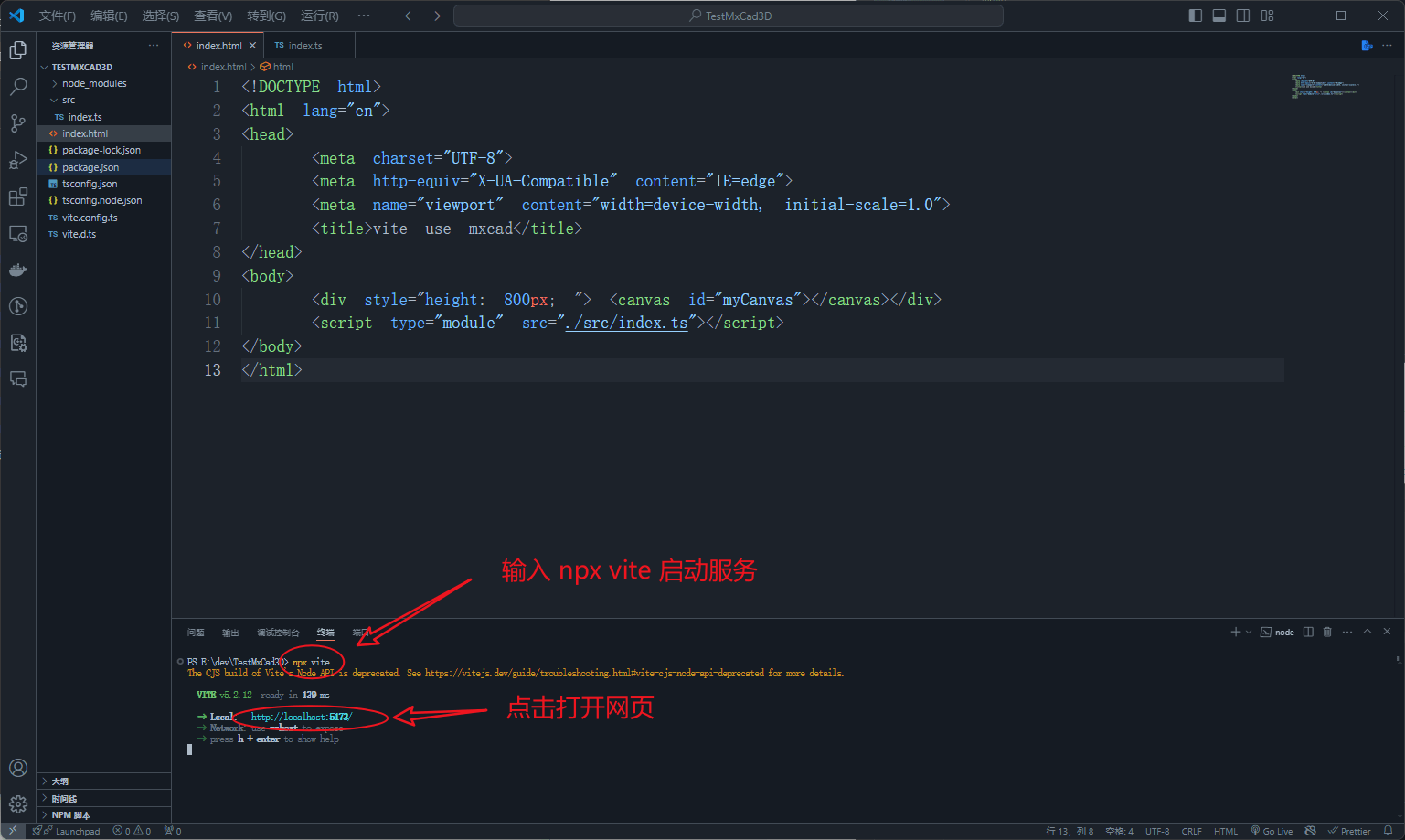
以上代码会创建一个MxCAD3DObjectl类型的对象mxcad3d,并在初始化完成后输出一条消息,mxcad3d代表的是一个文档视图对象,能把创建的模型数据保存到文档,并且显示到视图上。此时你将会在浏览器中看到一个三维视图窗口,如下图: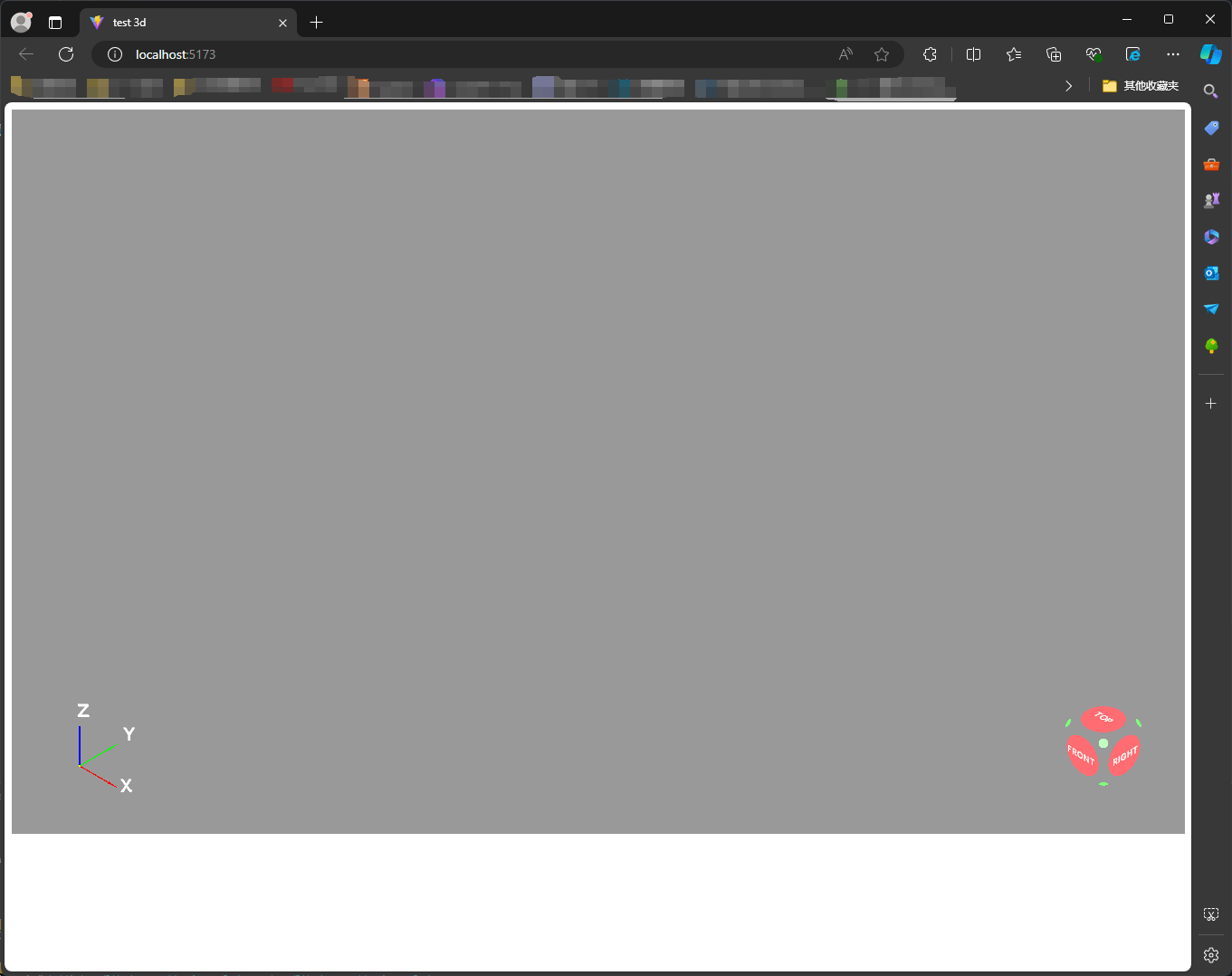
绘制方块
要在视图中绘制一个方块,可以通过以下代码实现:
import { MxCAD3DObject, Mx3dMkBox, Mx3dGePoint } from "mxcad"\ // 创建按钮\ function createButton(text: string, fn: (...args) => void) {\ const button = document.createElement("button");\ button.innerText = text;\ document.body.appendChild(button);\ button.onclick = fn;\ }\ /\*\*\ \* 绘制方块\ \*/\ function drawBox()\ {\ // 获取文档\ const doc = mxcad3d.getDocument();\ const pt1 = new Mx3dGePoint(5, 5, 5);\ const pt2 = new Mx3dGePoint(15, 15, 15);\ // 构造BOX\ const boxMaker = new Mx3dMkBox(pt1, pt2);\ // 获取拓扑形状\ const boxShape = boxMaker.Shape();\ // 文档中创建一个标签\ const boxLabel = doc.addShapeLabel();\ // 添加拓扑形状到标签中\ boxLabel.setShape(boxShape);\ // 更新显示(会更新canvas中显示的模型)\ mxcad3d.update();\ }\ // 创建mxcad3d示例对象\ const mxcad3d = new MxCAD3DObject()\ // 初始化\ mxcad3d.create({\ // canvas元素的css选择器字符串(示例中是id选择器),或canvas元素对象\ canvas: "#myCanvas",\ // 获取加载wasm相关文件(wasm/js/worker.js)路径位置\ locateFile: (fileName)=> new URL(`/node_modules/mxcad/dist/wasm/3d/${fileName}`, import.meta.url).href,\ })\ // 初始化完成\ mxcad3d.on("init", ()=>{\ console.log("初始化完成");\ createButton("绘制方块", drawBox);\ });以上代码新增了一个名为drawBox的函数,该函数会在画布中绘制一个方块。通过创建一个按钮,并在按钮的单击事件中调用drawBox函数,可以触发方块的绘制。
通过以上步骤,你可以在浏览器中看到一个带有三维视图窗口的页面,点击”绘制方块”按钮,即可在视图中绘制一个方块,如下图所示: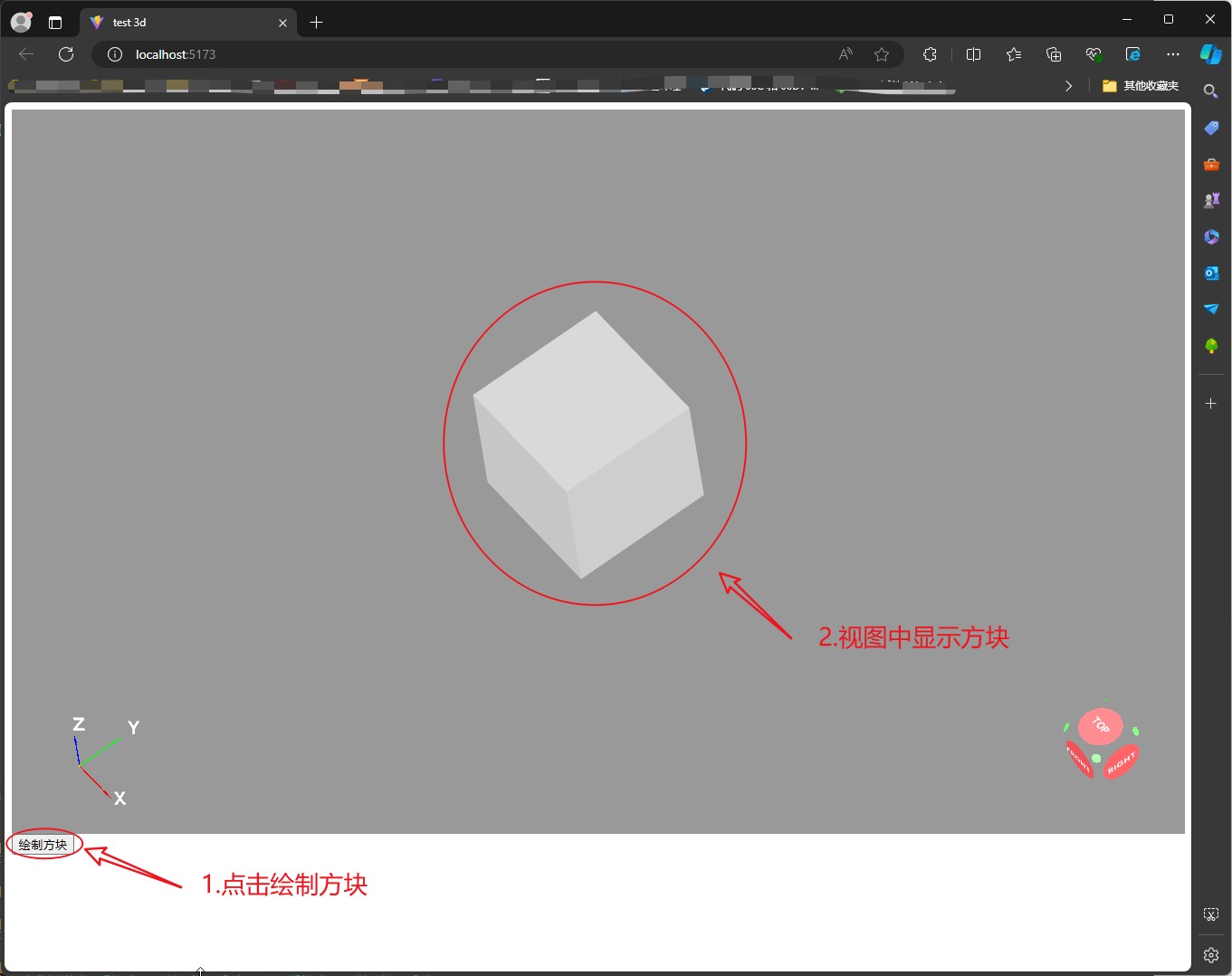
mxcad3d提供了强大的功能和灵活的开发接口,通过这些接口能够创建更多复杂的三维模型。
本作品采用《CC 协议》,转载必须注明作者和本文链接



 关于 LearnKu


 粤公网安备 44030502004330号