
Documentation
Table of Contents
Создание модуля (руководство)
Эта пошаговая инструкция показывает, как создать простой модуль веб-интерфейса Zabbix. Вы можете скачать все файлы этого модуля в виде ZIP-архива: MyAddress.zip.
Что вы создадите
С помощью этой пошаговой инструкции вы сначала создадите модуль веб-интерфейса, который добавляет новый раздел меню Мой адрес, а затем преобразуете его в более продвинутый модуль веб-интерфейса, который отправляет HTTP-запрос на https://api.seeip.org и отображает ответ — IP-адрес вашего компьютера — на новой странице во вновь созданном разделе меню Мой адрес. Вот как будет выглядеть готовый модуль: 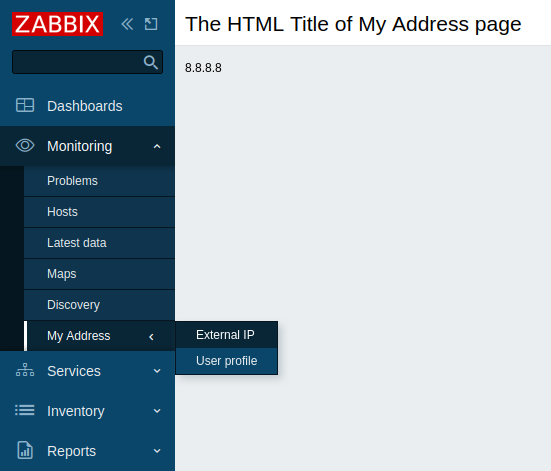
Часть I - Новый раздел меню
Добавьте пустой модуль в интерфейс Zabbix
Создайте каталог MyAddress в каталоге modules вашей установки внешнего интерфейса Zabbix (например, zabbix/ui/modules).
Создайте файл manifest.json с метаданными базового модуля (см. описание поддерживаемых параметров).
ui/modules/MyAddress/manifest.json
{ "manifest_version": 2.0, "id": "my-address", "name": "My IP Address", "version": "1.0", "namespace": "MyAddress", "description": "My External IP Address." }- В веб-интерфейсе Zabbix перейдите в раздел Администрирование → Общие → Модули и нажмите кнопку Сканировать каталог.
- Найдите в списке новый модуль Мой IP-адрес и нажмите гиперссылку «Отключено», чтобы изменить статус модуля с «Отключено» на «Включено».

Теперь модуль зарегистрирован во внешнем интерфейсе. Однако его пока не видно, поскольку вам еще нужно определить функциональность модуля. Как только вы добавите контент в каталог модуля, вы сразу увидите изменения в интерфейсе Zabbix после обновления страницы.
Создайте раздел меню
- Создайте файл Module.php в каталоге MyAddress.
Этот файл реализует новый класс Module, который расширяет класс CModule по умолчанию. Класс Module вставит новый раздел меню My Address в главное меню.
Метод setAction() определяет действие, которое будет выполнено при нажатии на раздел меню. Для начала вы можете использовать предопределенное действие userprofile.edit, которое откроет страницу Профиль пользователя. В части III этого руководства вы узнаете, как создать собственное действие.
ui/modules/MyAddress/Module.php
<?php namespace Modules\MyAddress; use Zabbix\Core\CModule, APP, CMenuItem; class Module extends CModule { public function init(): void { APP::Component()->get('menu.main') ->add((new CMenuItem(_('My Address'))) ->setAction('userprofile.edit')); } }Вы можете заменить 'userprofile.edit' другими действиями, например, 'charts.view' (открывает пользовательские графики), 'problems.view' (открывает Мониторинг → Проблемы) или 'отчет .status' (открывает отчет Информация о системе).
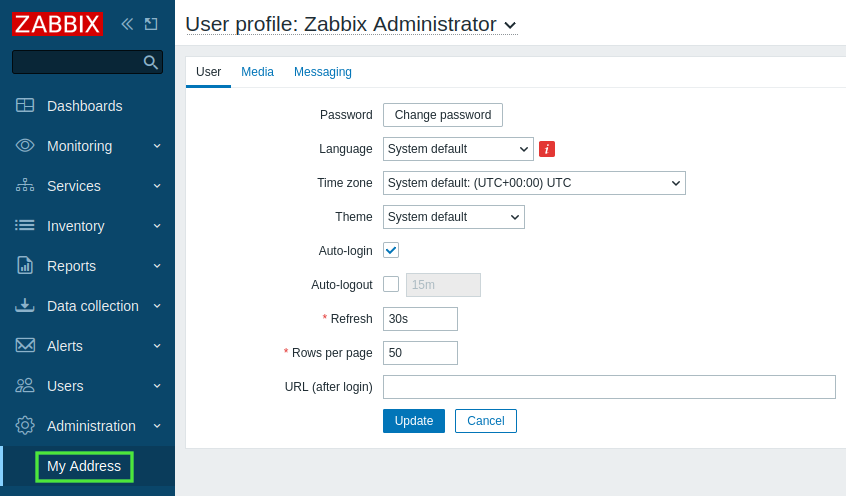
- Обновите интерфейс Zabbix. Теперь в нижней части главного меню Zabbix появился новый раздел Мой адрес. Нажмите Мой адрес, чтобы открыть страницу Профиль пользователя.
Часть II - Изменение расположения раздела меню
В этой части вы переместите раздел меню Мой адрес в раздел Мониторинг, а затем добавите в него вложенное меню. В результате пользователи смогут получить доступ к двум страницам подменю из раздела меню Мониторинг → Мой адрес.
- Откройте и отредактируйте файл Module.php.
ui/modules/MyAddress/Module.php
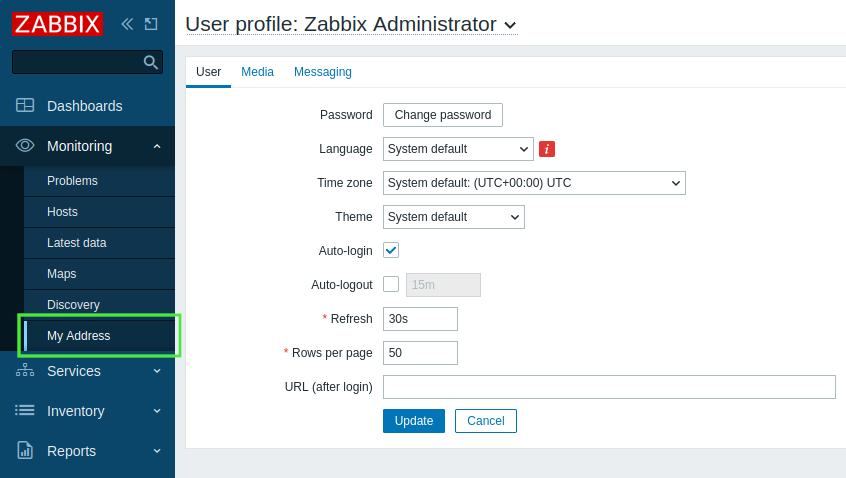
<?php namespace Modules\MyAddress; use Zabbix\Core\CModule, APP, CMenuItem; class Module extends CModule { public function init(): void { APP::Component()->get('menu.main') ->findOrAdd(_('Monitoring')) ->getSubmenu() ->insertAfter(_('Discovery'), (new CMenuItem(_('My Address')))->setAction('userprofile.edit') ); } }- Обновите интерфейс Zabbix. Разверните раздел меню Мониторинг и обратите внимание, что раздел Мой адрес теперь расположен под разделом Обнаружение.
- Чтобы добавить вложенные страницы в раздел меню Мой адрес, снова откройте и отредактируйте файл Module.php.
На этом этапе создаются два подраздела:
- Внешний IP, который выполняет новое действие «my.address», которое будет определено на следующих шагах;
- Профиль пользователя, который выполняет предопределенное действие «userprofile.edit», чтобы открыть страницу Профиль пользователя.
Обратите внимание, что для вложенного меню вам необходимо использовать класс CMenu в дополнение к классам, использованным на предыдущих шагах.
ui/modules/MyAddress/Module.php
<?php namespace Modules\MyAddress; use Zabbix\Core\CModule, APP, CMenu, CMenuItem; class Module extends CModule { public function init(): void { APP::Component()->get('menu.main') ->findOrAdd(_('Monitoring')) ->getSubmenu() ->insertAfter(_('Discovery'), (new CMenuItem(_('My Address')))->setSubMenu( new CMenu([ (new CMenuItem(_('External IP')))->setAction('my.address'), (new CMenuItem(_('User profile')))->setAction('userprofile.edit') ]) ) ); } }- Обновите интерфейс Zabbix. Обратите внимание, что раздел меню Мой адрес теперь содержит меню третьего уровня с двумя страницами — Внешний IP и Профиль пользователя.
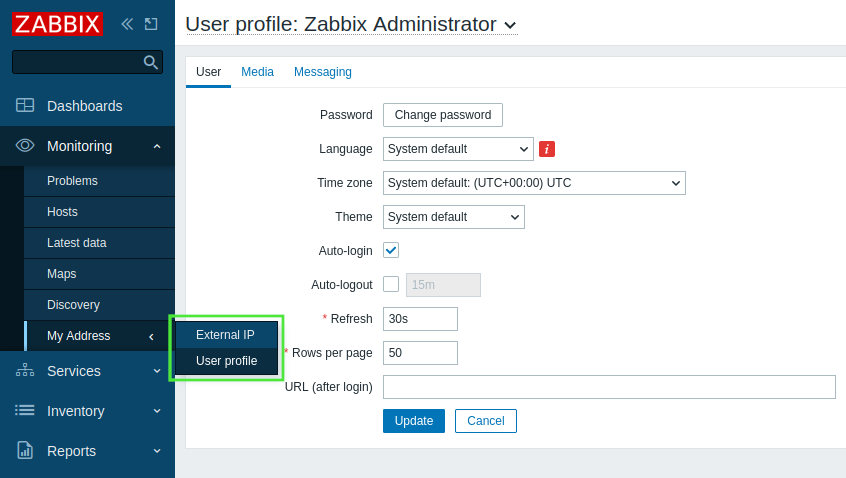
Часть III — Действие модуля
Действие реализовано в двух файлах — actions/MyAddress.php и views/my.address.php. Файл actions/MyAddress.php отвечает за реализацию бизнес-логики, а файл views/my.address.php отвечает за представление.
Создайте каталог actions в каталоге MyAddress.
Создайте файл MyAddress.php в каталоге actions.
Логика действий будет определена в классе MyAddress. Этот класс действий будет реализовывать четыре функции: init(), checkInput(), checkPermissions() и doAction(). Интерфейс Zabbix вызывает функцию doAction(), когда запрашивается действие. Эта функция отвечает за бизнес-логику модуля.
Данные должны быть организованы в виде ассоциативного массива. Массив может быть многомерным и содержать любые данные, ожидаемые представлением.
ui/modules/MyAddress/actions/MyAddress.php
<?php namespace Modules\MyAddress\Actions; use CController, CControllerResponseData; class MyAddress extends CController { public function init(): void { $this->disableCsrfValidation(); } protected function checkInput(): bool { return true; } protected function checkPermissions(): bool { return true; } protected function doAction(): void { $data = ['my-ip' => file_get_contents("https://api.seeip.org")]; $response = new CControllerResponseData($data); $this->setResponse($response); } }Создайте новый каталог views в каталоге MyAddress.
Создайте файл my.address.php в каталоге views и определите представление модуля.
Обратите внимание, что переменная $data доступна в представлении без ее специального определения. Платформа автоматически передает ассоциативный массив в представление.
ui/modules/MyAddress/views/my.address.php
<?php (new CHtmlPage()) ->setTitle(_('The HTML Title of My Address Page')) ->addItem(new CDiv($data['my-ip'])) ->show();- Действие модуля должно быть зарегистрировано в файле manifest.json. Откройте manifest.json и добавьте новый объект «actions», который содержит:
- клавиша действия с названием действия, написанным строчными буквами (a-z) и словами, разделенными точками (например,
my.address); - имя класса действия («MyAddress») как значение ключа «class» объекта «my.address»;
- имя представления действия («my.address») как значение ключа «view» объекта «my.address».
ui/modules/MyAddress/manifest.json
{ "manifest_version": 2.0, "id": "my-address", "name": "My IP Address", "version": "1.0", "namespace": "MyAddress", "description": "My External IP Address.", "actions": { "my.address": { "class": "MyAddress", "view": "my.address" } } }- Обновите интерфейс Zabbix. Нажмите Мой адрес → Внешний IP, чтобы увидеть IP-адрес вашего компьютера.