
浏览器截屏攻略,深入浅出 Screen Capture API
9 / 0 / 创建于 2天前
 德育处主任 的个人博客
 点赞 + 关注 + 收藏 = 学会了
在 Web 开发中,实现“屏幕分享”或“页面截图”曾是一件遥不可及的事情。但随着 Screen Capture API 的成熟,开发者现在只需寥寥数行原生 JavaScript 代码,就能在浏览器中直接捕获用户屏幕内容。
Screen Capture API 是 W3C 标准的一部分,它引入了 getDisplayMedia() 方法。这套 API 的核心功能是允许网页录制用户的屏幕(包括整个桌面、特定的应用程序窗口或当前的浏览器标签页)。
它的核心原理是将屏幕内容转化为一个 MediaStream(媒体流)。你可以将这个流展示在 <video> 标签里,或者利用 <canvas> 抽离出静态的图片。
用法
要实现“截图”功能,本质上是一个“截取视频帧”的过程。
核心逻辑流程
- 激活权限:调用
getDisplayMedia弹出系统授权弹窗。 - 承载画面:创建一个隐藏的视频容器,将实时屏幕流接入。
- 瞬间定格:利用 Canvas 的
drawImage方法,捕捉视频当前时刻的画面。 - 资源回收:截图完成后,必须手动停止录制轨道,否则浏览器上方会一直显示“正在共享”。
我用 Vue3 代码演示一下。
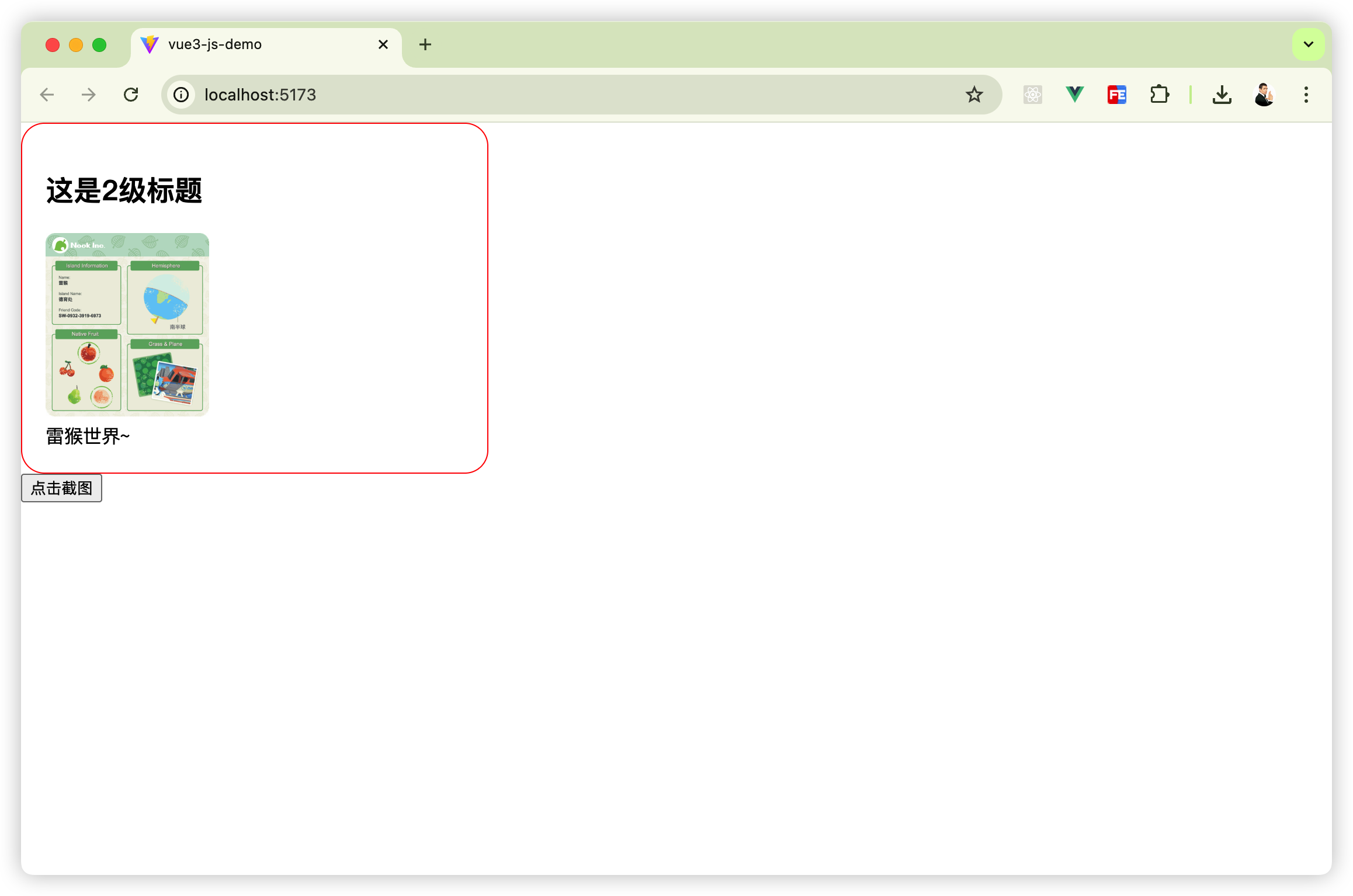
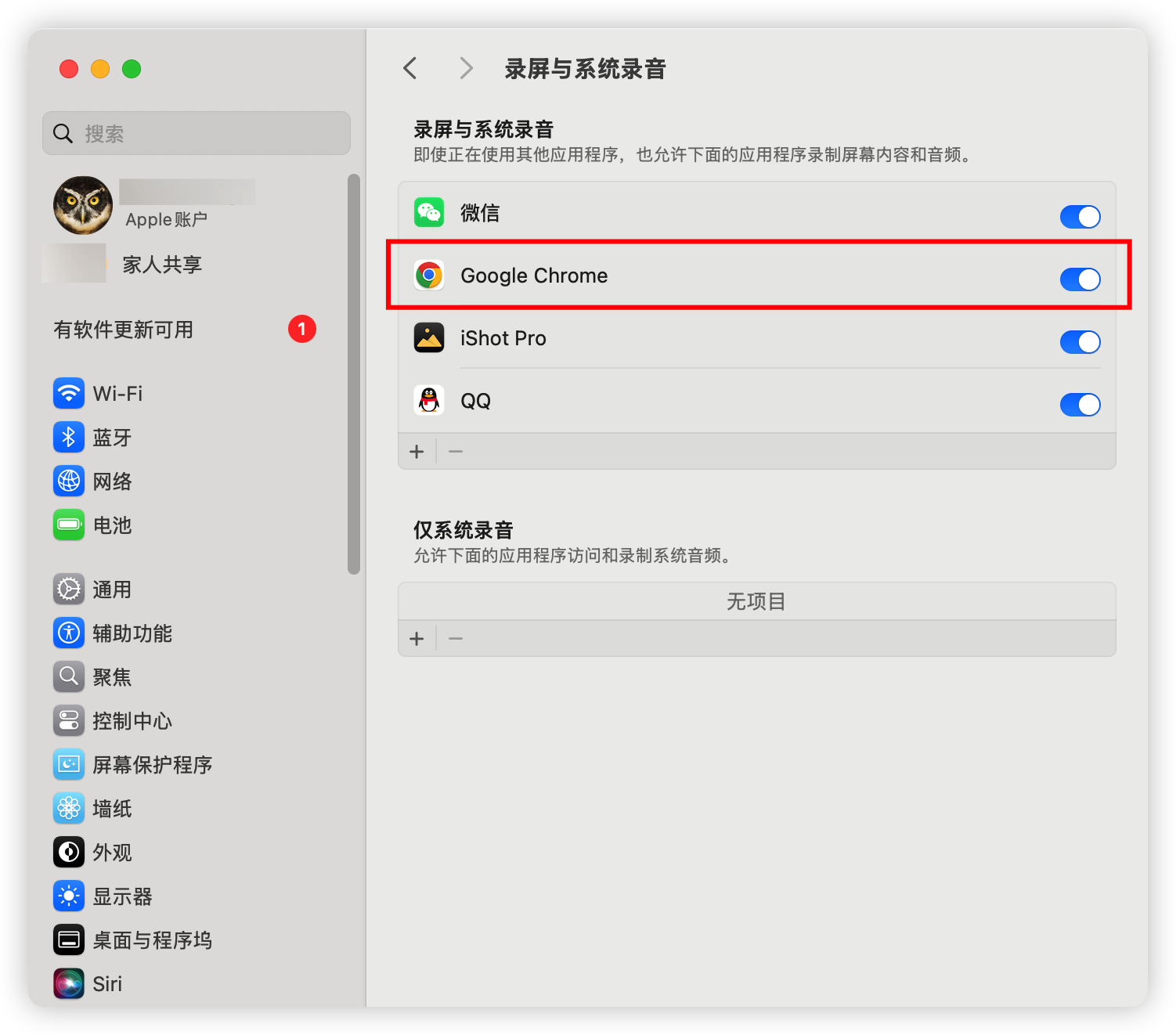
<template> <div> <div class="capture-area" style="padding: 20px;" > <h2 class="no-screenshot">这是2级标题</h2> <img src="https://iili.io/fcR7gSe.md.png" alt="" style="width: 140px;"> <p style="font-size: 16px; margin: 0;">雷猴世界~</p> </div> <!-- 截图按钮 --> <button @click="captureScreen">点击截图</button> </div> </template> <script setup> async function captureScreen() { try { // 第一步:获取屏幕流(必须由用户点击触发) const stream = await navigator.mediaDevices.getDisplayMedia({ video: { cursor: "always" }, audio: false }); // 第二步:通过 Video 元素渲染流 const video = document.createElement("video"); video.srcObject = stream; video.onloadedmetadata = () => { video.play(); // 第三步:将视频帧绘制到 Canvas 上 const canvas = document.createElement("canvas"); canvas.width = video.videoWidth; canvas.height = video.videoHeight; const ctx = canvas.getContext("2d"); // 稍作延迟确保画面已渲染 setTimeout(() => { ctx.drawImage(video, 0, 0, canvas.width, canvas.height); // 第四步:导出并下载图片 const image = canvas.toDataURL("image/png"); downloadImage(image); // 第五步:释放摄像头/屏幕资源(极其重要!) stream.getTracks().forEach(track => track.stop()); }, 500); }; } catch (err) { console.error("用户拒绝了授权或发生错误:", err); } } function downloadImage(dataUrl) { const link = document.createElement("a"); link.href = dataUrl; link.download = `screenshot_${new Date().getTime()}.png`; link.click(); } </script> <style scoped> .capture-area { width: 400px; box-sizing: border-box; border: 1px solid red; border-radius: 20px; } </style>点击页面上的“点击截图”按钮,首次会让你授权浏览器截图,需要在系统设置里授权。
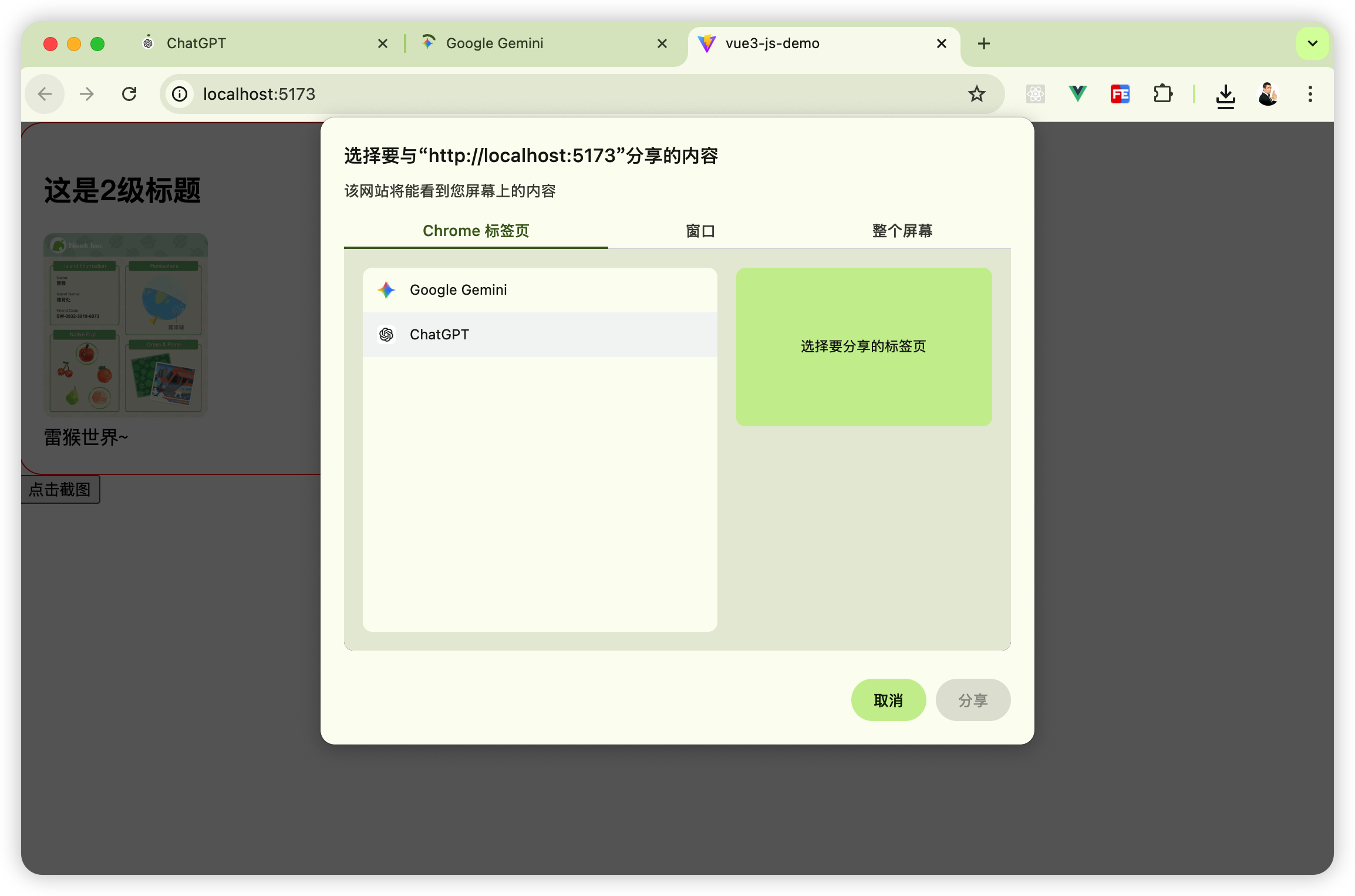
授权后回到浏览器重新截图就可以选择要截图的标签页、窗口,或者是整个屏幕。
注意事项
在实际应用中,Screen Capture API 有几条硬性红线:
| 约束项 | 说明 |
|---|---|
| HTTPS 协议 | 除了 localhost,必须在安全环境下运行,否则 getDisplayMedia 不存在。 |
| 用户交互限制 | 代码不能在页面加载时自动运行,必须由 click 等用户主动事件触发。 |
| 隐私保护 | 浏览器无法截取受系统保护的窗口(如密码管理器、某些加密视频软件)。 |
| 资源泄露 | 如果不调用 track.stop(),电脑的任务栏会一直显示录制图标,非常消耗性能。 |
Screen Capture VS 第三方库
之前介绍过 html2canvas 和 dom-to-image-more 这两个库,它们和 Screen Capture API 的应用场景完全不同。
- Screen Capture API:捕捉的是真实屏幕。它可以抓到浏览器之外的东西(如你的桌面、其他软件),适合做录屏工具、视频会议。
- html2canvas 和 dom-to-image-more:捕捉的是 DOM 结构。它通过读取 HTML/CSS 重新绘制出一个 Canvas。它不需要用户授权,但它无法捕捉浏览器之外的内容。
Screen Capture API 的出现让 Web 应用拥有了原生级的交互能力。无论是做远程协作工具,还是网页端的 Bug 反馈系统,它都是一把利器。
点赞 + 关注 + 收藏 = 学会了
本作品采用《CC 协议》,转载必须注明作者和本文链接


 关于 LearnKu


 粤公网安备 44030502004330号