
『NAS』批量压图、加水印、视频字幕拼接,一个容器全搞定-webp2jpg-online
1 / 0 / 创建于 10小时前 /
 德育处主任 的个人博客
 点赞 + 关注 + 收藏 = 学会了
💡整理了一个 NAS 专属玩法专栏,感兴趣的工友可以戳这里关注 👉 《NAS邪修》
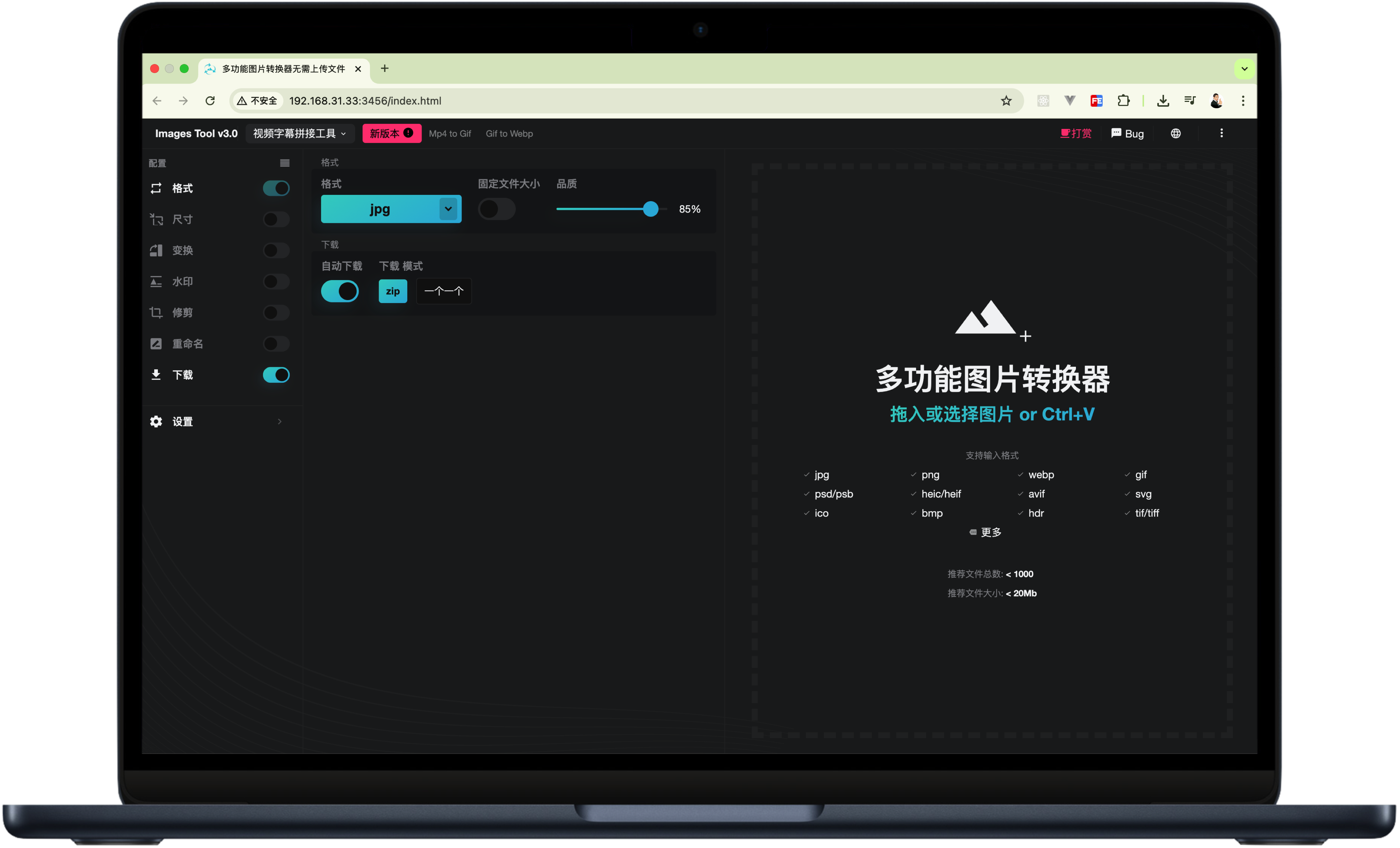
webp2jpg-online 是一款图片处理工具。支持批量格式转换、改尺寸、加水印,甚至还藏着一个超好用的“视频字幕拼接”功能。
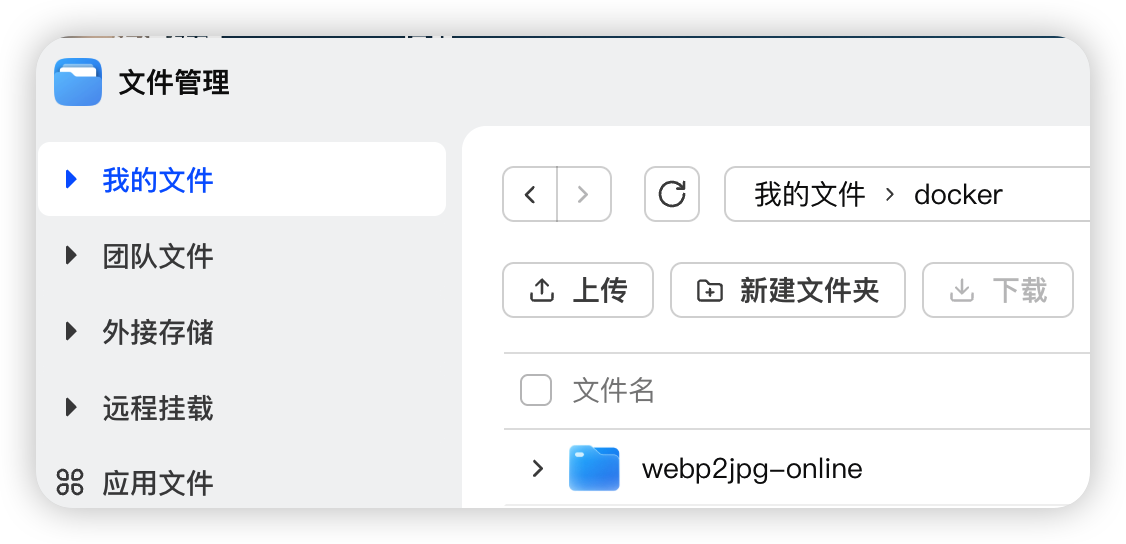
在飞牛(FNOS)中为这个神器准备好落脚点。
打开飞牛的 「文件管理」 应用。
进入 docker 文件夹,新建一个名为 webp2jpg-online 的子文件夹。
打开 「Docker」 应用,切换到 项目(Compose) 面板,点击 新增项目。
- 项目名称:
webp2jpg-online - 路径:选择刚刚创建的
/docker/webp2jpg-online这个文件夹 - 来源:创建docker-compose.yml
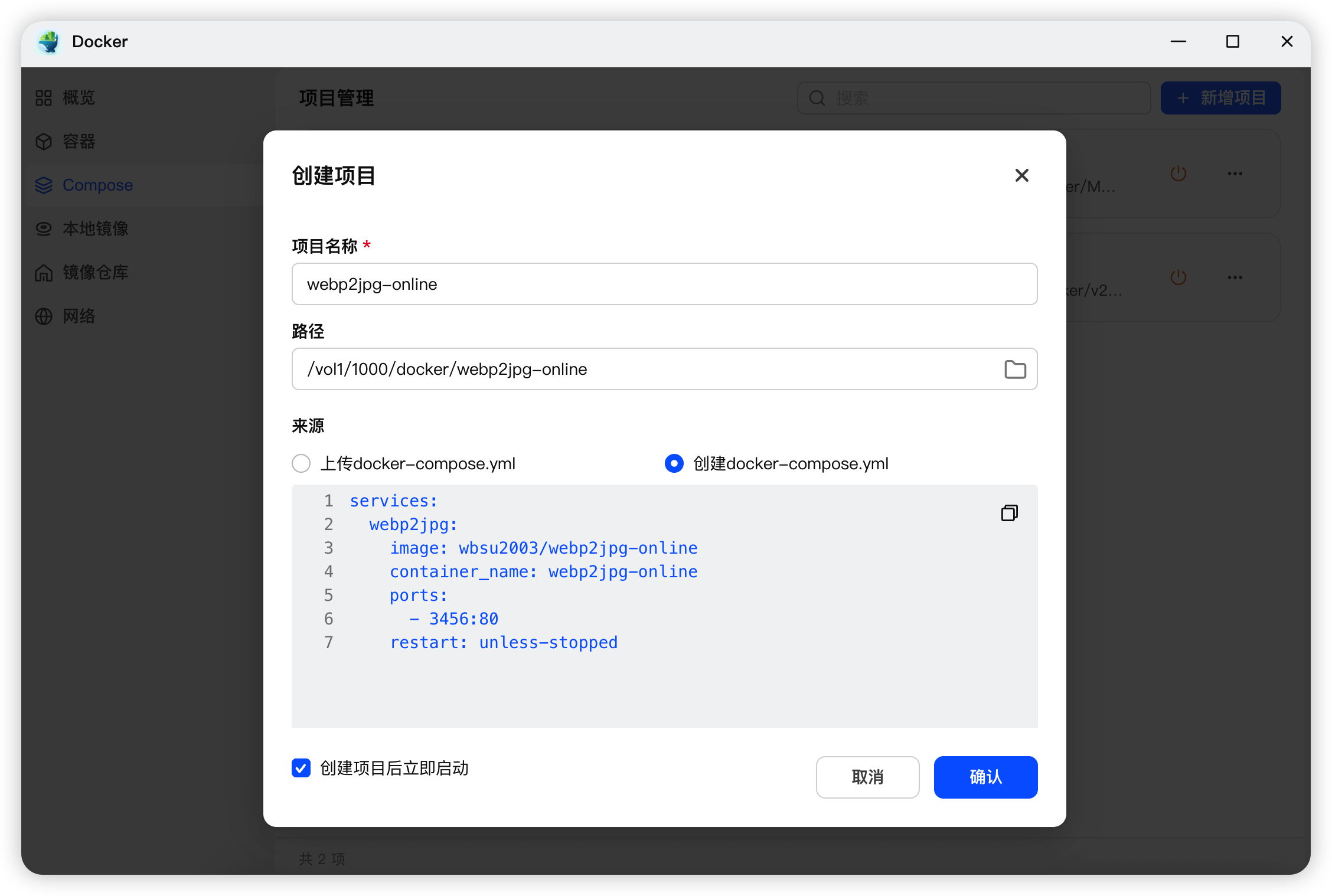
在代码框中粘贴以下配置:
services: webp2jpg: image: wbsu2003/webp2jpg-online container_name: webp2jpg-online ports: - 3456:80 # 冒号左侧的 3456 可以按需修改为未被占用的端口 restart: unless-stopped等项目构建成功后,打开浏览器输入 NAS_IP:3456 就可以使用 webp2jpg-online 了。
在主界面直接拖入照片,即可进行格式转换、调整尺寸、批量添加水印。
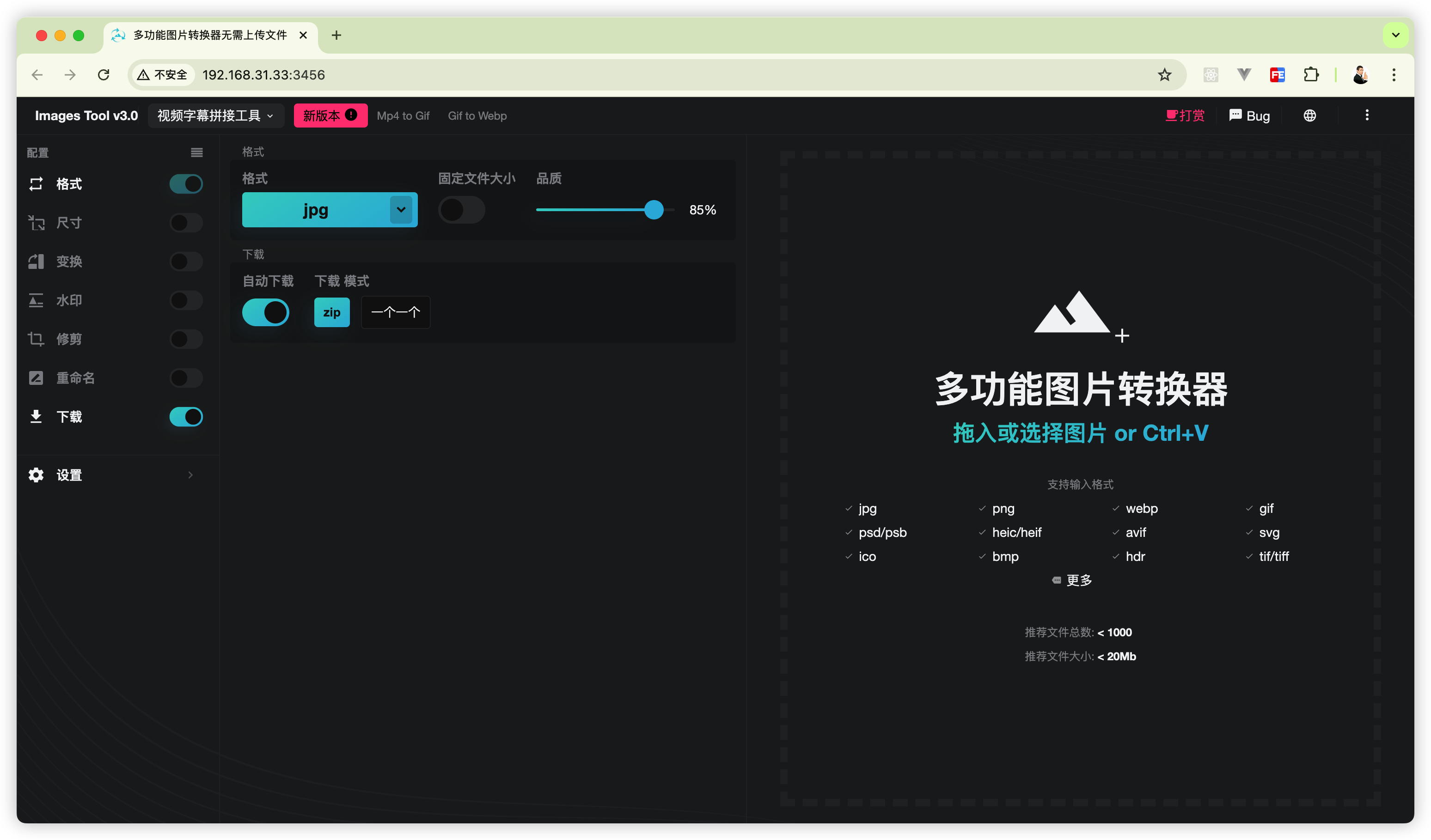
点击页面左上角的切换菜单,选择 “视频字幕拼接工具”。
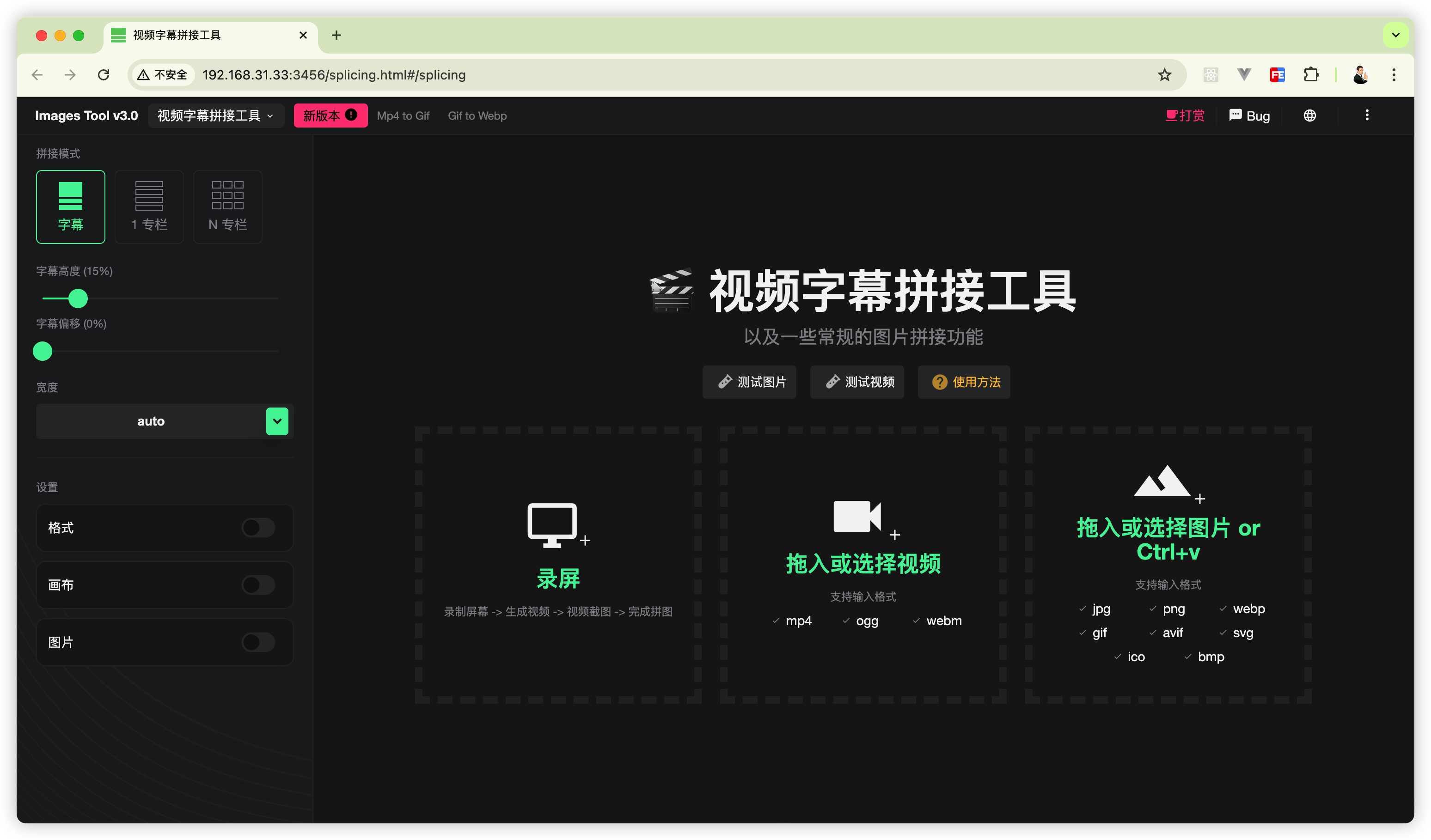
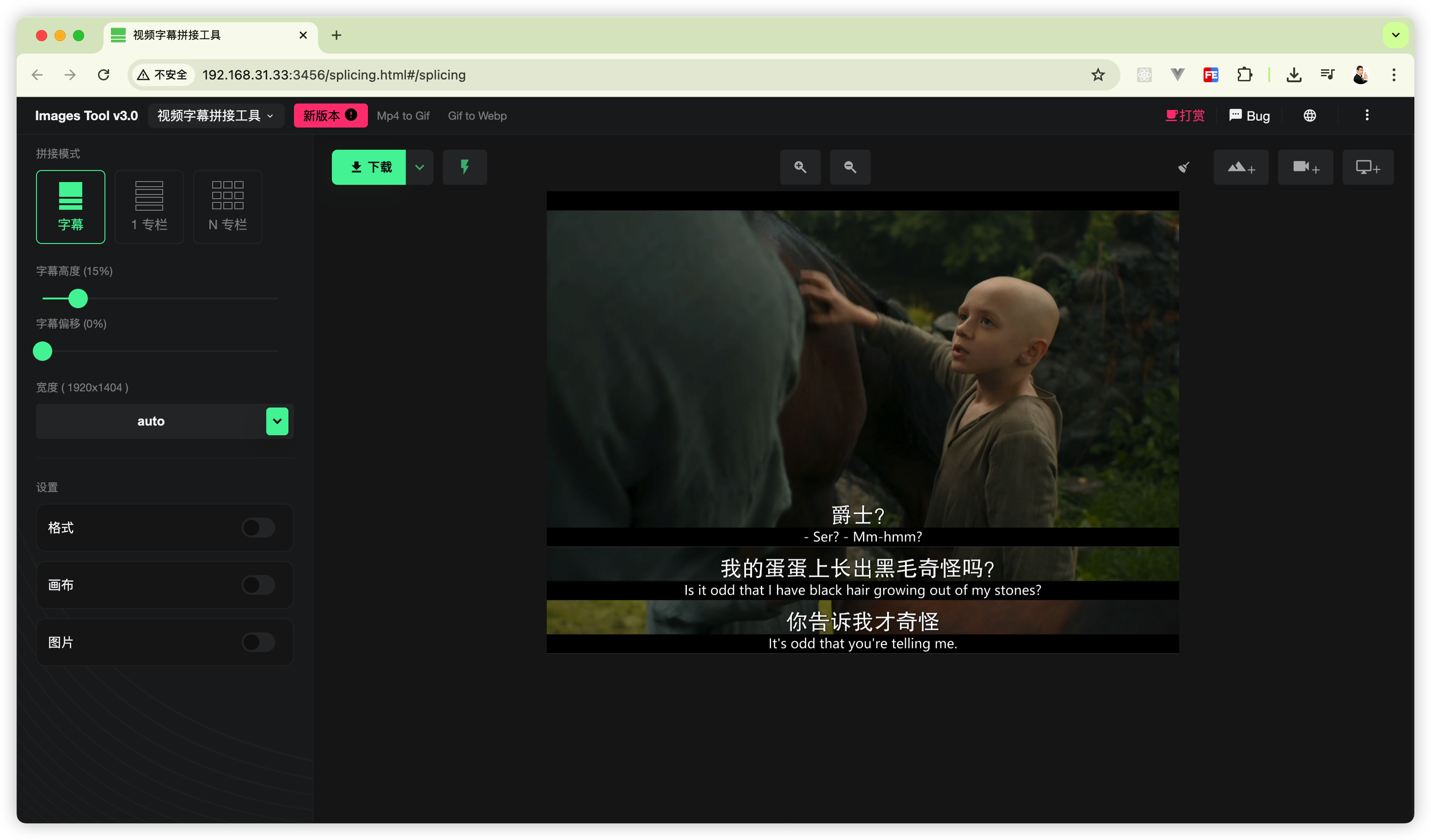
上传你的视频文件,拖动进度条截取含有字幕的画面,工具会自动帮你把多个画面垂直拼接,生成一张电影台词长图。
以上就是本文的全部内容啦,你有好玩的镜像推荐吗?欢迎在评论区留言讨论!
想了解更多NAS玩法记得关注《NAS邪修》👏
往期推荐:
- 『NAS』搭建私人听书神器-Audiobookshelf
- 『NAS』别再用生日当密码了!强密码生成器 PSWD 部署指南
- 『NAS』在群晖部署私有化简历制作-OpenResume
- 『NAS』MP3下载自由,在绿联部署 coco-downloader
点赞 + 关注 + 收藏 = 学会了
本作品采用《CC 协议》,转载必须注明作者和本文链接


 关于 LearnKu


 粤公网安备 44030502004330号